






Spread the love

ExamView sebenarnya adalah aplikasi berbasis desktop (Windows/Mac), jadi fitur lengkapnya ada di komputer.

Langkah-langkah:

  1. Install ExamView
    • Biasanya didapat dari CD/DVD atau link download bawaan buku penerbit tertentu.
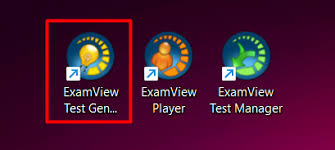
    • Setelah install, buka aplikasi ExamView Test Generator.
  2. Buat Tes Baru
    • Klik File → New Test.
    • Beri nama ujian, misalnya “Ulangan Matematika Bab 1”.
  3. Tambahkan Soal
    • Pilih jenis soal: Multiple Choice, True/False, Short Answer, Essay, Matching, dll.
    • Ketik pertanyaan dan pilihan jawabannya.
    • Tandai jawaban yang benar.
  4. Atur Format Tes
    • Bisa diacak nomor soal, diatur jumlah soal per halaman, atau dibuat beberapa versi.
  5. Simpan & Ekspor
    • File bisa disimpan dalam format .tst (ExamView).
    • Bisa diekspor jadi Word/PDF untuk dicetak, atau ExamView Web/Blackboard/Canvas untuk ujian online.
  1. Membuat & Mengakses Soal di Handphone

ExamView tidak ada aplikasi resmi untuk membuat soal di HP, tapi ada beberapa cara alternatif:

🔹 Jika hanya untuk mengakses atau mengerjakan soal:

  • Guru bisa ekspor soal dari komputer ke ExamView Web / LMS (misalnya Blackboard, Canvas, Moodle).
  • Siswa bisa mengerjakan lewat browser HP.

🔹 Jika ingin membuat soal langsung di HP:

  • Gunakan aplikasi alternatif karena ExamView versi mobile tidak tersedia.
    • Google Form (gratis & mudah diakses lewat HP).
    • Moodle App (kalau sekolah pakai Moodle).
    • Quizizz / Kahoot / Socrative (lebih interaktif).
  • Setelah soal dibuat di komputer dengan ExamView, bisa juga ekspor ke format online lalu buka lewat HP.

📌 Kesimpulan:

  • Untuk membuat soal, tetap harus di komputer dengan ExamView Test Generator.
  • Untuk mengerjakan atau membagikan soal, bisa diakses lewat handphone jika sudah diekspor ke web/LMS.
  • Kalau ingin full mobile, sebaiknya pakai alternatif seperti Google Form atau Quizizz.


By Ewin

Tinggalkan Balasan

Alamat email Anda tidak akan dipublikasikan. Ruas yang wajib ditandai *